Cara Menampilkan Layar HP ke Laptop: Panduan Lengkap dan Termudah untuk Segala Perangkat
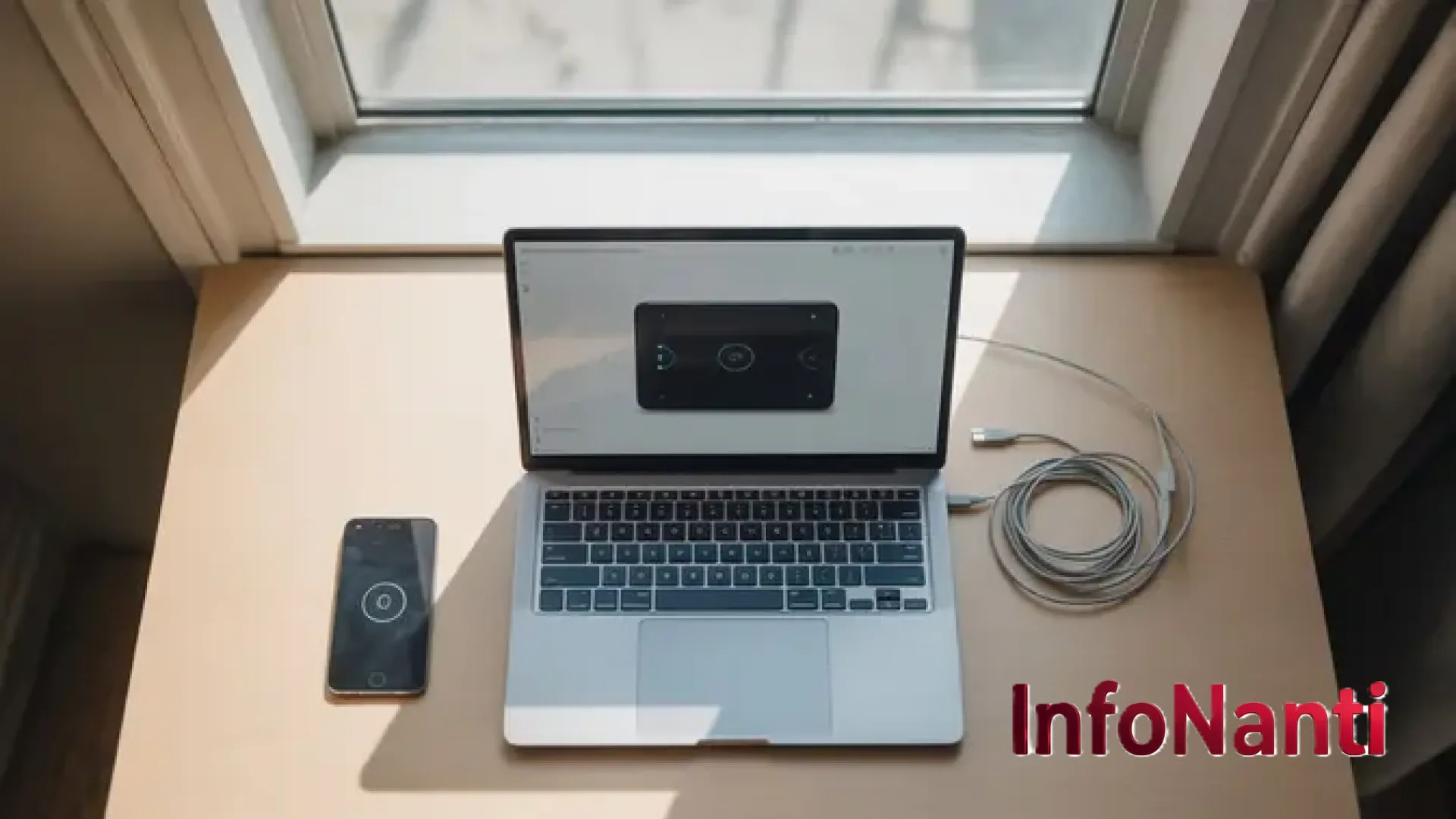
InfoNanti — Di era digital yang menuntut fleksibilitas tinggi, batasan antara perangkat mobile dan desktop kini semakin memudar. Seringkali kita merasa layar smartphone yang kecil membatasi ruang gerak, baik saat harus melakukan presentasi mendadak, menikmati konten multimedia bersama keluarga, hingga kebutuhan teknis bagi para pengembang aplikasi. Untungnya, teknologi screen mirroring telah berkembang pesat, memungkinkan siapa saja untuk menghubungkan layar ponsel ke laptop dengan cara yang jauh lebih intuitif dan stabil daripada sebelumnya.
Kemudahan ini bukan sekadar tren, melainkan solusi nyata atas berbagai kebutuhan produktivitas. Bayangkan Anda bisa mengoperasikan aplikasi Android langsung dari navigasi mouse laptop, atau memindahkan fokus kerja dari layar ponsel ke monitor yang lebih luas tanpa harus memindahkan data secara manual. Tim InfoNanti telah merangkum berbagai metode terbaik, mulai dari fitur bawaan sistem operasi hingga solusi pihak ketiga yang menawarkan performa tanpa cela.
Drama Rating IGRS di Steam: Valve Akhirnya Minta Maaf dan Akui Adanya Galat Sistem
Mengapa Screen Mirroring Menjadi Begitu Penting?
Sebelum masuk ke teknis pengerjaan, penting untuk memahami mengapa teknik ini menjadi aset berharga bagi pengguna gadget modern. Selain aspek hiburan, teknologi mirroring sangat membantu dalam dunia profesional. Seorang pendidik dapat menampilkan materi ajar dari HP ke proyektor melalui perantara laptop dengan lebih dinamis. Sementara itu, bagi para gamer, menampilkan gameplay ke layar yang lebih besar memberikan kepuasan visual tersendiri, sekaligus memudahkan proses streaming.
Metode yang tersedia pun kini sangat beragam. Pengguna Windows 10 dan 11 sudah dibekali fitur nirkabel yang mumpuni, sementara pengguna ekosistem Apple dapat menikmati integrasi yang nyaris tanpa hambatan. Bagi mereka yang mengutamakan stabilitas, koneksi kabel tetap menjadi primadona. Mari kita bedah satu per satu metode terbaik yang bisa Anda gunakan saat ini.
Layar Lipat Apple Terganjal Masalah Teknis, Peluncuran iPhone Fold Diprediksi Mundur Hingga 2027
1. Memanfaatkan Wireless Display: Fitur Cerdas Bawaan Windows
Bagi pengguna ekosistem Windows, Microsoft telah menyematkan fitur canggih bernama Wireless Display. Fitur ini berbasis protokol Miracast yang memungkinkan pengiriman data visual secara nirkabel dalam satu jaringan Wi-Fi. Keunggulan utamanya adalah Anda tidak perlu menginstal aplikasi tambahan di HP Anda.
Langkah Aktivasi Fitur di Laptop
Pertama, pastikan laptop Anda sudah siap menerima koneksi. Buka menu Settings, navigasikan ke System, lalu pilih Projecting to this PC. Jika fitur ini belum aktif, Anda perlu menambahkannya melalui Optional Features. Cari entri bernama “Wireless Display” dan lakukan instalasi singkat.
Proses Sinkronisasi Perangkat
Setelah fitur terpasang, jalankan aplikasi “Wireless Display” melalui kolom pencarian di taskbar. Di sisi smartphone, cari menu Smart View, Cast, atau Screen Mirroring pada panel pengaturan cepat. Nama laptop Anda akan muncul dalam daftar perangkat yang tersedia. Cukup klik, berikan izin koneksi di laptop, dan seketika layar HP Anda akan terproyeksi dengan mulus.
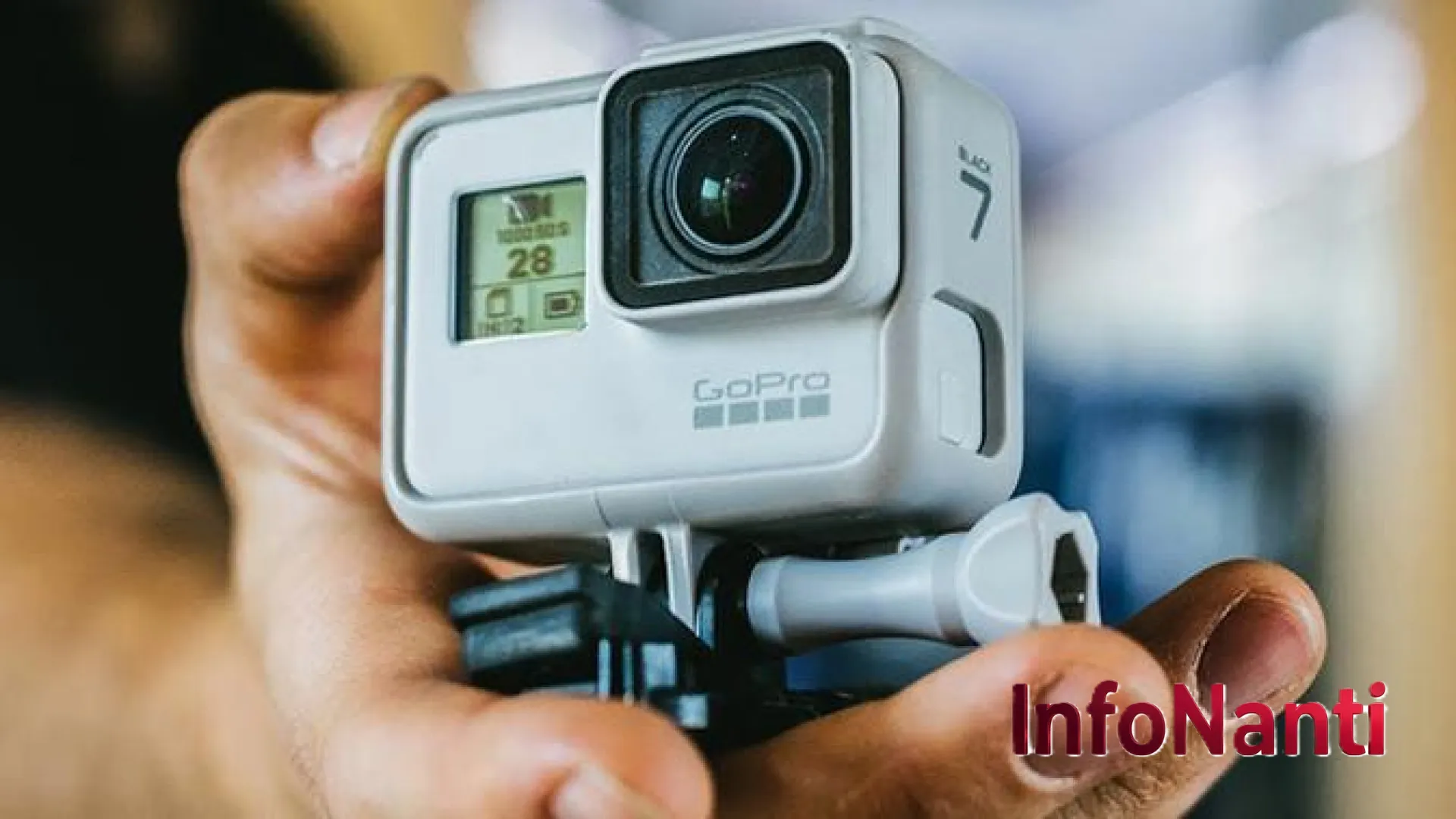
Review GoPro HERO7 White di 2026: Masihkah Menjadi Kamera Aksi Pilihan untuk Vlogger Pemula?
2. Scrcpy: Solusi Profesional dengan Latensi Rendah via USB
Jika Anda sering mengalami kendala lag atau patah-patah saat menggunakan koneksi Wi-Fi, maka Scrcpy adalah jawabannya. Scrcpy merupakan aplikasi open-source yang sangat ringan dan sering menjadi andalan para profesional. Berbeda dengan aplikasi lain yang berat, Scrcpy bekerja melalui protokol ADB (Android Debug Bridge) yang menawarkan performa sangat responsif.
Persiapan di Sisi Perangkat Android
Untuk menggunakan metode ini, Anda harus mengaktifkan Developer Options di ponsel. Caranya cukup unik: masuk ke pengaturan ponsel, cari ‘Build Number’, dan ketuk sebanyak tujuh kali hingga muncul notifikasi bahwa Anda telah menjadi pengembang. Setelah itu, aktifkan opsi USB Debugging agar laptop dapat berkomunikasi langsung dengan sistem ponsel.
Peluang Karir Langka: FAA Incar Gamer untuk Jadi Pengendali Lalu Lintas Udara dengan Gaji Rp 2,6 Miliar

Menjalankan Scrcpy di Laptop
Anda bisa mengunduh Scrcpy dari repositori resminya. Setelah file diekstrak, hubungkan HP ke laptop menggunakan kabel USB yang berkualitas. Jalankan file `scrcpy.exe`, dan secara otomatis jendela baru akan terbuka menampilkan layar ponsel Anda. Keistimewaan Scrcpy bukan hanya pada tampilan, tapi Anda juga bisa mengetik menggunakan keyboard laptop dan melakukan drag-and-drop file dengan sangat mudah.
3. Integrasi Mendalam dengan Phone Link dan AirPlay
Bagi Anda yang menginginkan lebih dari sekadar menampilkan layar, namun juga sinkronisasi data secara real-time, metode spesifik ekosistem adalah pilihan yang paling bijak.
Phone Link untuk Android dan Windows
Aplikasi Phone Link milik Microsoft adalah jembatan sempurna. Tidak hanya menampilkan layar, Anda bisa membalas pesan WhatsApp, melihat galeri foto terbaru, bahkan melakukan panggilan telepon langsung dari laptop. Proses pairing-nya sangat modern menggunakan pemindaian QR Code. Ini adalah solusi produktivitas kerja yang sangat direkomendasikan oleh InfoNanti bagi pengguna Windows yang juga merupakan pemakai setia ponsel Android.
AirPlay dan iPhone Mirroring untuk Pengguna Mac
Apple tidak mau kalah dengan merilis fitur iPhone Mirroring pada versi macOS terbaru. Syaratnya cukup ketat: Anda harus menggunakan macOS Sequoia dan iOS 18 ke atas. Namun, jika syarat terpenuhi, pengalamannya sangat luar biasa. Anda bisa mengontrol iPhone yang sedang terkunci di saku atau di meja sebelah, langsung dari layar Mac. Notifikasi iPhone akan muncul secara elegan di pusat pemberitahuan Mac, menciptakan alur kerja yang sangat harmonis.
4. Tips Optimalisasi: Menjaga Koneksi Tetap Stabil dan Aman
Meskipun cara menampilkan layar HP ke laptop terlihat sederhana, ada beberapa detail kecil yang sering terabaikan namun berdampak besar pada pengalaman pengguna. Berikut adalah beberapa tips tambahan agar sesi mirroring Anda berjalan tanpa gangguan:
- Gunakan Frekuensi Wi-Fi 5GHz: Jika menggunakan metode nirkabel, pastikan kedua perangkat terhubung ke Wi-Fi dengan frekuensi 5GHz untuk kecepatan transfer data yang lebih tinggi dibandingkan 2.4GHz.
- Perhatikan Kualitas Kabel: Untuk metode USB, jangan gunakan kabel pengisi daya murah. Gunakan kabel data asli atau yang mendukung transfer data cepat guna menghindari diskoneksi mendadak.
- Keamanan Data: Hindari melakukan mirroring di jaringan Wi-Fi publik saat membuka data sensitif seperti m-banking atau dokumen rahasia perusahaan.
- Manajemen Baterai: Proses mirroring cukup menguras daya baterai, terutama jika layar HP dibiarkan terus menyala. Beberapa aplikasi memungkinkan layar HP mati sementara tampilan di laptop tetap aktif.
Kesimpulan: Pilih Metode yang Sesuai Kebutuhan Anda
Setiap metode yang telah dibahas memiliki keunggulan masing-masing. Fitur nirkabel bawaan sangat cocok untuk kebutuhan kasual dan cepat. Scrcpy adalah raja bagi mereka yang butuh kestabilan tinggi untuk demonstrasi teknis atau gaming. Sementara itu, Phone Link dan AirPlay adalah solusi terbaik bagi pengguna yang mendambakan integrasi ekosistem yang dalam.
Dengan mengikuti panduan dari InfoNanti ini, kini Anda tidak perlu lagi merasa terbatas dengan layar smartphone yang kecil. Dunia digital Anda kini bisa berpindah dengan lancar ke layar laptop yang lebih luas, memberikan kenyamanan dan efisiensi maksimal dalam setiap aktivitas. Jangan ragu untuk mengeksplorasi setiap fitur yang ada agar Anda bisa menemukan gaya kerja yang paling nyaman bagi diri Anda sendiri.

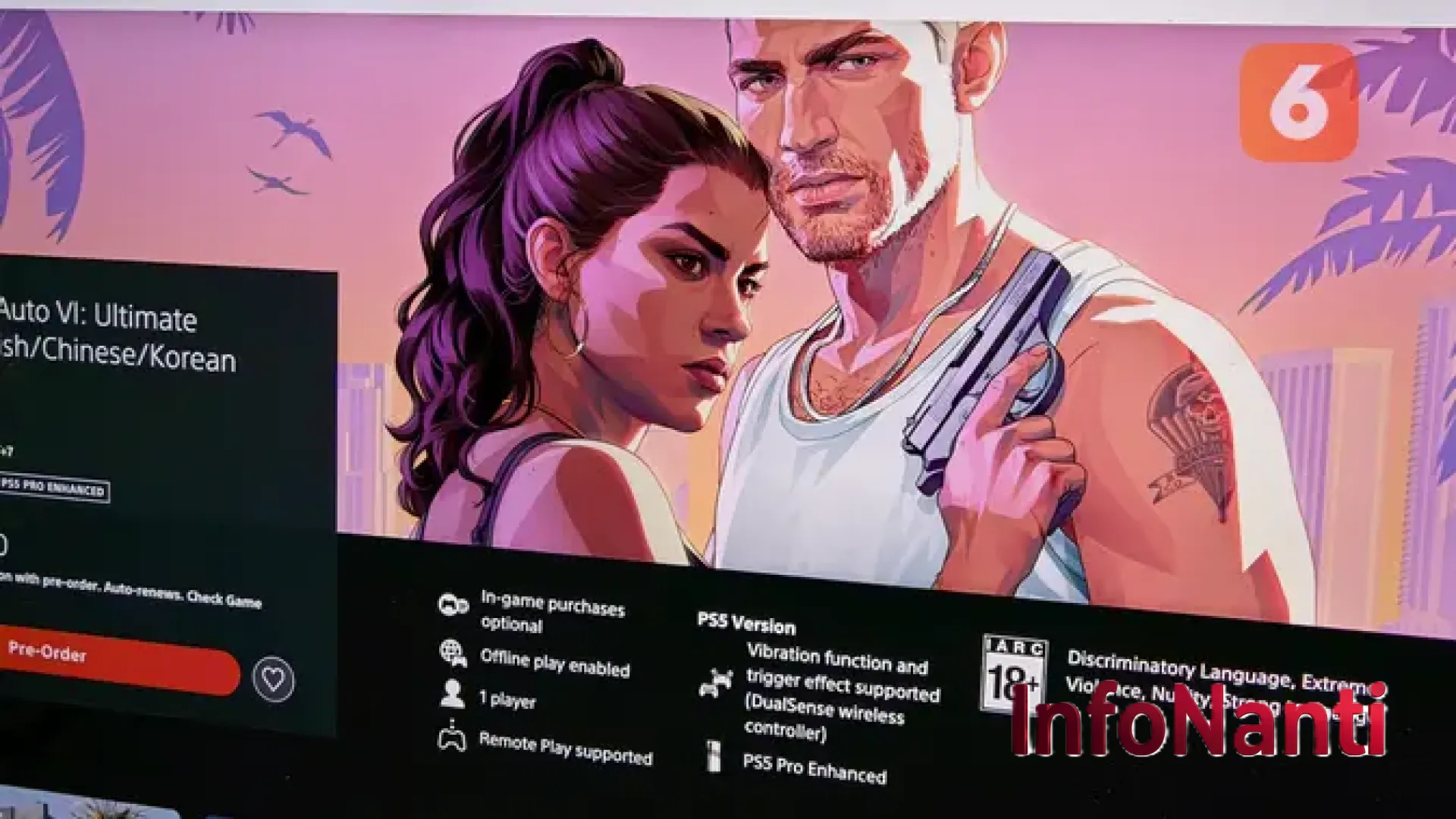
Harga GTA 6 di Indonesia Resmi Dirilis: Lebih Murah dari Prediksi dan Siap Guncang Pasar Konsol

Maple Haven City Rush: Transformasi Trio Box, Bjord, dan Pink Menuju Petualangan Epik di Jekarda
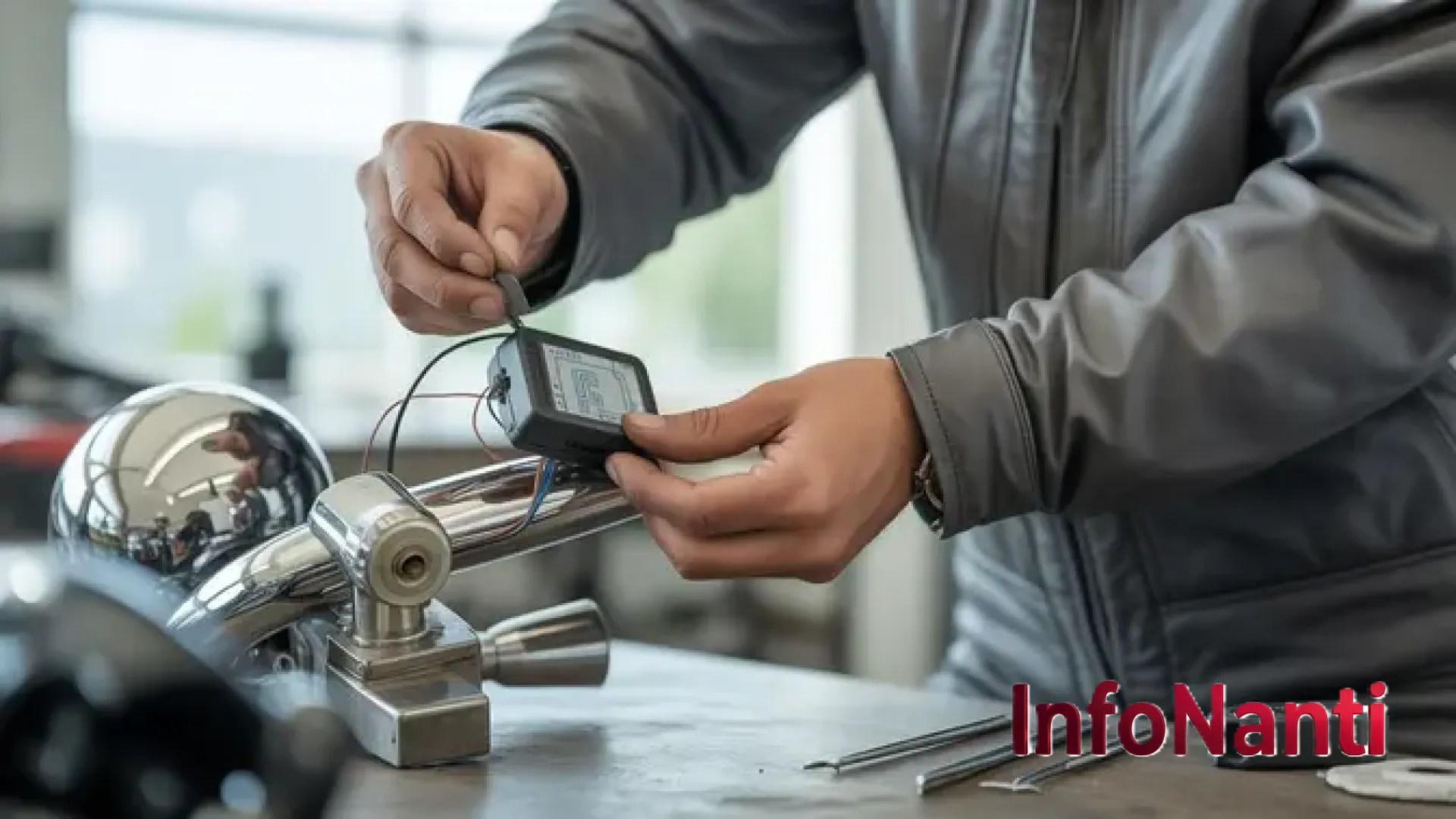
Panduan Lengkap Cara Pasang GPS di Motor: Strategi Jitu Mengamankan Kendaraan dari Pencurian
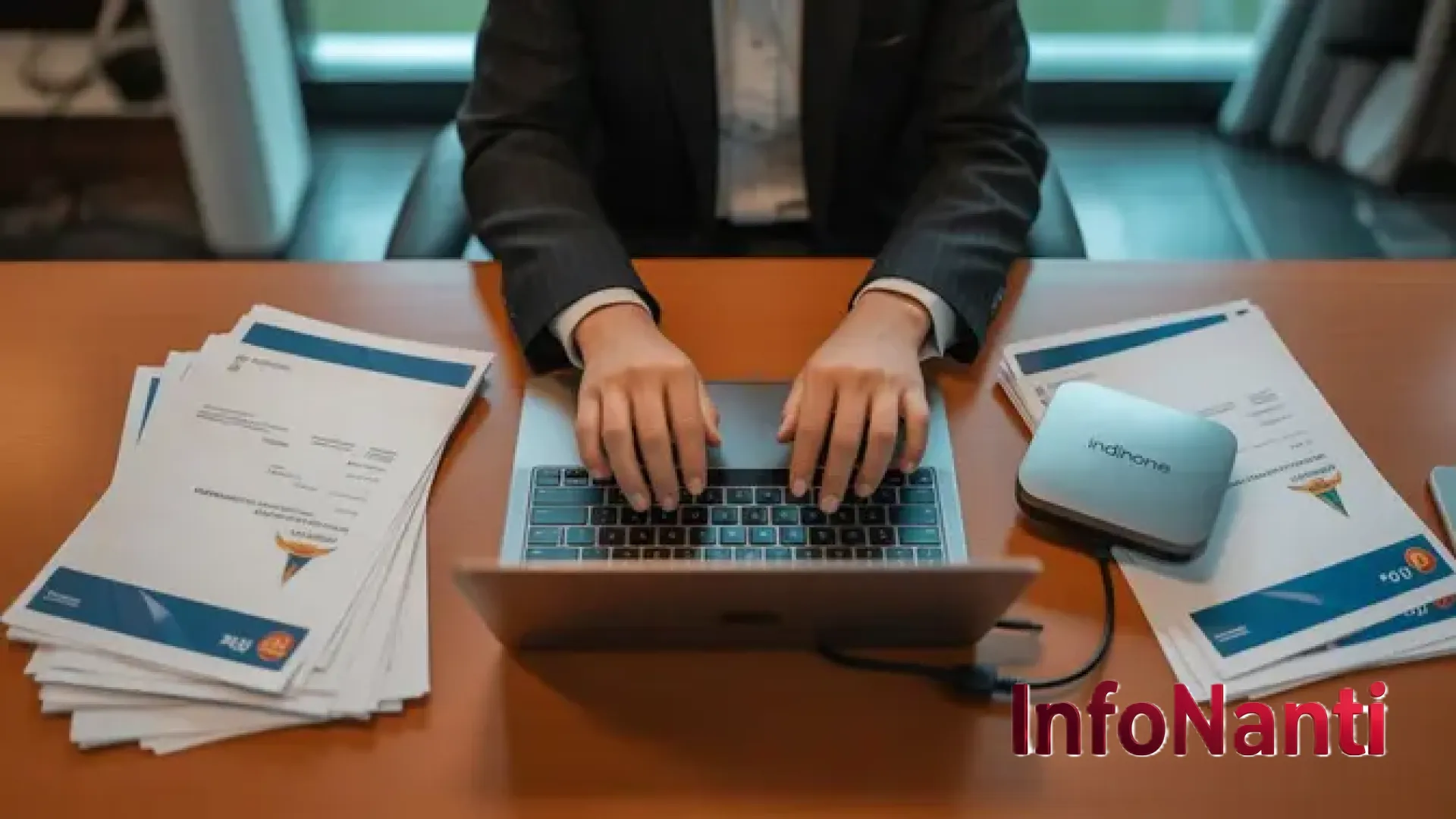
Lupa Nomor Langganan? Inilah Cara Cek ID Pelanggan IndiHome Paling Mudah dan Terupdate

Harga GTA 6 Resmi Terungkap: Intip Detail Edisi Ultimate dan Dampak Masifnya ke Pasar Konsol Dunia
Cara Membuka File BIN di HP Android: Panduan Teknis Lengkap dan Solusi Praktis
Meta di Tengah Pusaran Skandal Deepfake: Dewan Pengawas Tuntut Perlindungan Serius bagi Pengguna
Skandal Privasi Apple: Benarkah Setiap Sentuhan Jari Anda di App Store Diawasi demi Iklan?
Transformasi Hunian Modern: LG Gandeng Shin Ye Eun Boyong Ekosistem Rumah Pintar Berbasis AI ke Indonesia

Dominasi Total Skuat Garuda! Timnas Esports Indonesia Segel 9 Tiket Main Event Asian Games 2026

Meta Guncang Dunia Fintech: Investasi Rp 14,7 Triliun di Cred dan Rekrutmen Strategis Kunal Shah untuk Pimpin WhatsApp