
Cara Membuka File BIN di HP Android: Panduan Teknis Lengkap dan Solusi Praktis
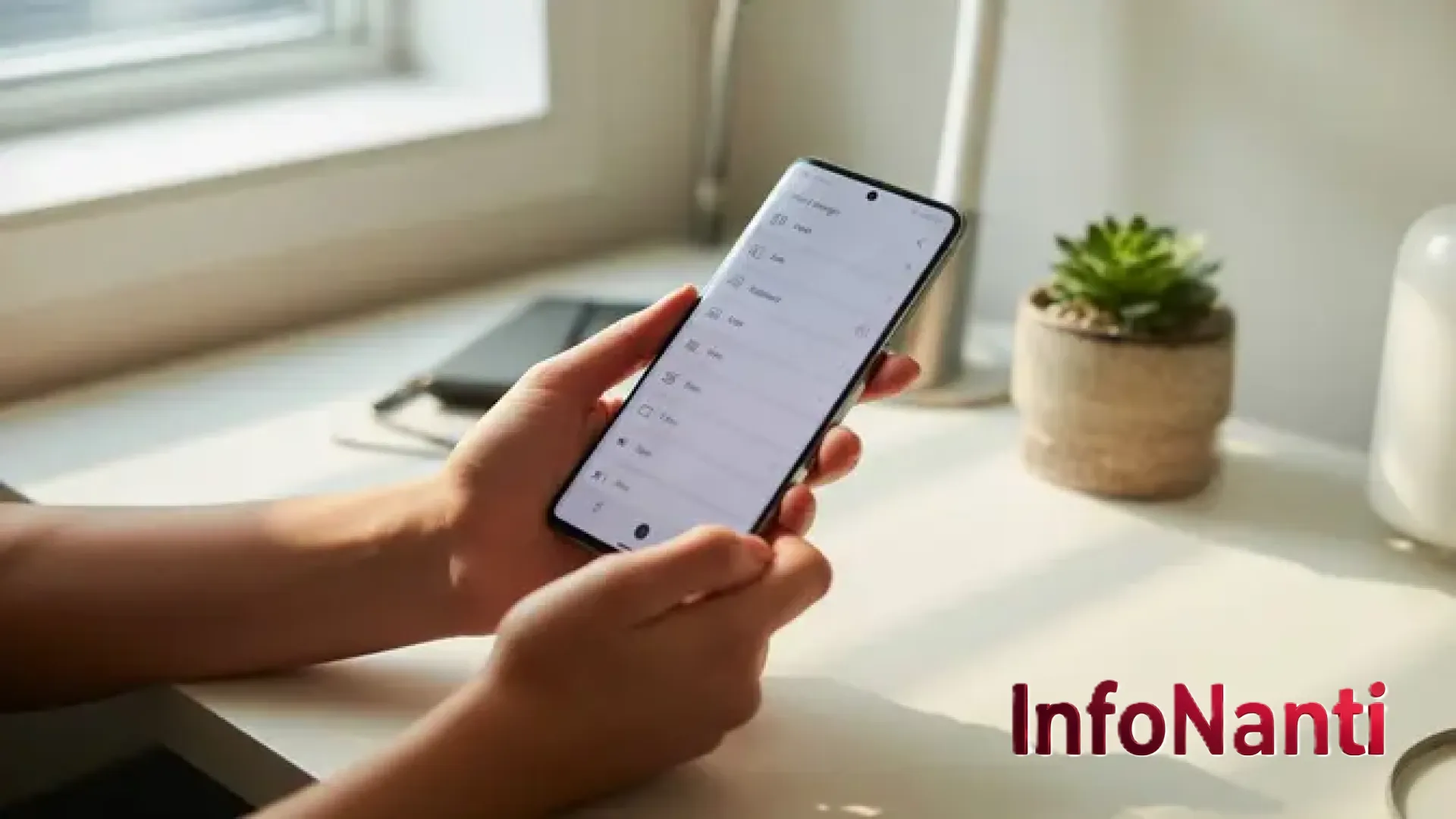
InfoNanti — Pernahkah Anda menemukan sebuah berkas misterius dengan ekstensi .BIN saat sedang mengelola memori internal ponsel? Bagi sebagian besar pengguna Android, munculnya file ini sering kali memicu kebingungan. File BIN bukanlah dokumen teks biasa yang bisa dibuka dengan sekali ketuk; ia adalah representasi dari data biner mentah yang hanya dipahami oleh mesin. Namun, jangan khawatir, tim redaksi InfoNanti telah merangkum panduan komprehensif untuk membantu Anda menyingkap isi di balik format biner tersebut dengan cara yang aman dan efektif.
Apa Itu Sebenarnya File BIN? Memahami Dasar-Dasar Data Biner
Sebelum melangkah lebih jauh ke dalam teknis pengoperasiannya, sangat penting bagi kita untuk memahami apa itu file BIN. Secara teknis, file BIN adalah format file generik yang menyimpan informasi dalam kode biner—serangkaian angka 0 dan 1 yang menjadi bahasa ibu bagi perangkat komputer dan smartphone. Berbeda dengan file .TXT atau .DOCX yang bisa dibaca manusia, file BIN menyimpan instruksi langsung untuk perangkat lunak atau perangkat keras.
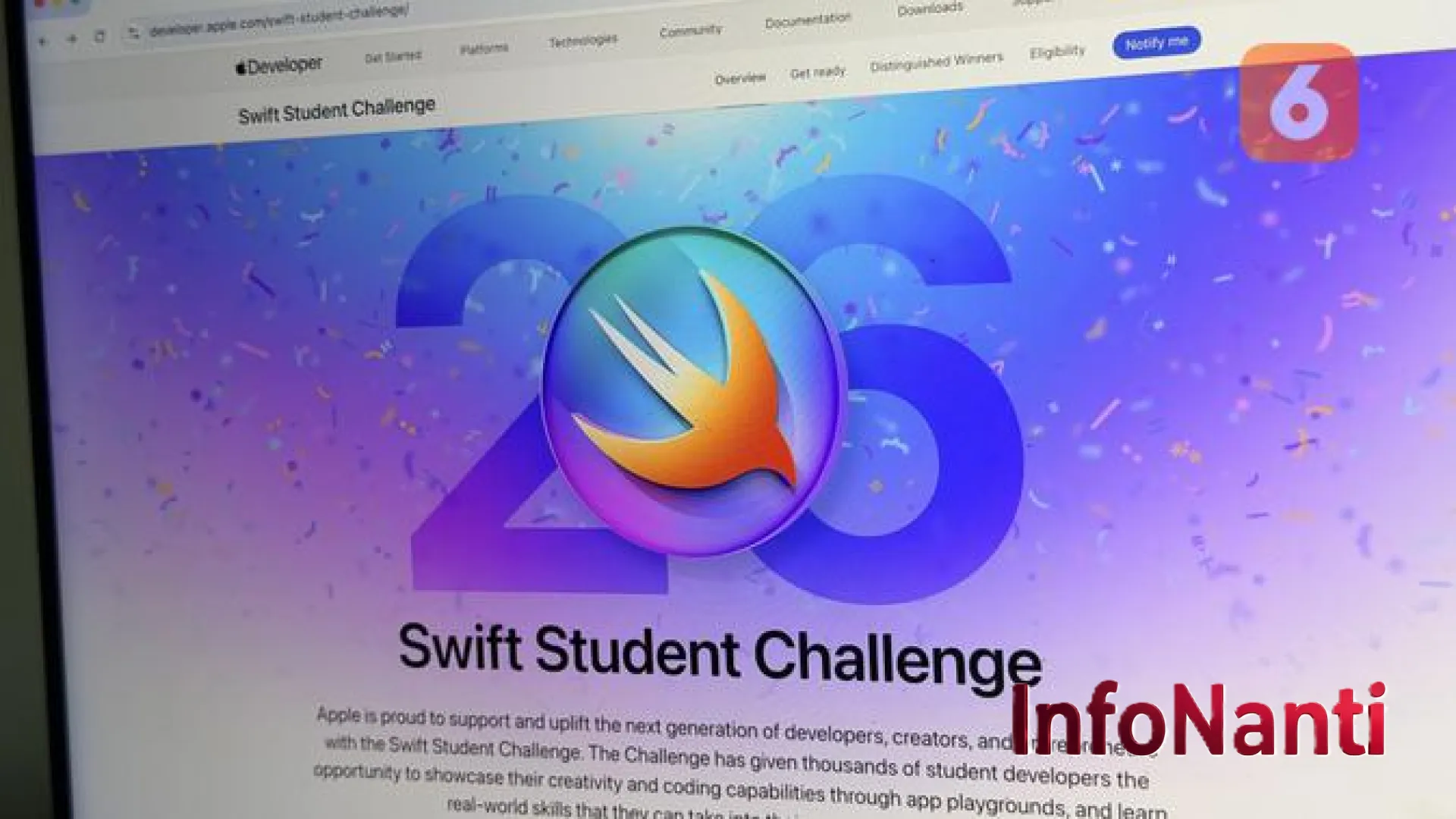
Inovasi Anak Bangsa Mendunia: Dua Mahasiswa Indonesia Sabet Penghargaan Prestisius di Apple WWDC 2026
Data yang tersimpan di dalamnya bisa sangat bervariasi, mulai dari citra disk (disk image), firmware untuk perangkat elektronik, hingga data game lama yang digunakan oleh emulator. Dalam ekosistem Android, file BIN sering kali muncul akibat proses unduhan yang tidak sempurna atau sebagai bagian dari paket aplikasi yang kompleks. Memahami jenis data yang ada di dalamnya adalah kunci utama sebelum Anda memilih aplikasi pembuka file yang tepat.
Penyebab Munculnya File BIN di Perangkat Android Anda
Munculnya file BIN di HP Android bukanlah tanpa alasan. Salah satu skenario yang paling umum adalah kesalahan saat mengunduh aplikasi (APK). Terkadang, server atau browser mengalami kegagalan saat proses transfer data, sehingga file yang seharusnya berakhiran .APK justru tersimpan sebagai .BIN. Selain itu, file ini juga sering ditemukan oleh para penggemar retro gaming yang menggunakan emulator, di mana file BIN berfungsi sebagai ROM atau file BIOS sistem.
Transformasi Digital Indonesia: Komdigi Buka Ruang Diskusi Publik Susun Pedoman Manajemen Aset SPBE

Penting untuk diingat bahwa tidak semua file BIN harus atau bisa dibuka. Beberapa di antaranya adalah file sistem krusial yang jika diubah atau dihapus, dapat menyebabkan kegagalan fungsi pada aplikasi tertentu. Oleh karena itu, selalu pastikan Anda mengetahui asal-usul file tersebut sebelum melakukan modifikasi apa pun.
1. Menggunakan Aplikasi File Manager Pihak Ketiga
Metode pertama yang sangat direkomendasikan oleh tim InfoNanti adalah dengan memanfaatkan kecanggihan aplikasi pengelola file pihak ketiga. Meskipun Android memiliki file manager bawaan, aplikasi seperti ZArchiver, ES File Explorer, atau Solid Explorer menawarkan fleksibilitas yang jauh lebih tinggi dalam menangani berbagai ekstensi file non-standar.
- Langkah Pertama: Unduh dan instal aplikasi file manager pilihan Anda dari Google Play Store. Pastikan Anda memilih aplikasi dengan reputasi keamanan yang baik.
- Navigasi Folder: Buka aplikasi tersebut dan cari lokasi di mana file BIN Anda tersimpan. Biasanya terletak di folder ‘Download’ atau ‘Internal Storage’.
- Gunakan Fitur ‘Open With’: Tekan lama pada file tersebut, lalu pilih opsi “Open with” atau “Buka dengan”.
- Eksperimen Aplikasi: Jika file manager tidak bisa membukanya secara langsung, ia akan memberikan daftar aplikasi yang mungkin kompatibel. Di sinilah Anda perlu mencoba beberapa opsi berdasarkan dugaan isi file tersebut.
Menggunakan pengelola file terbaik akan memudahkan Anda untuk melihat struktur internal file jika memang file tersebut merupakan arsip yang terkompresi.
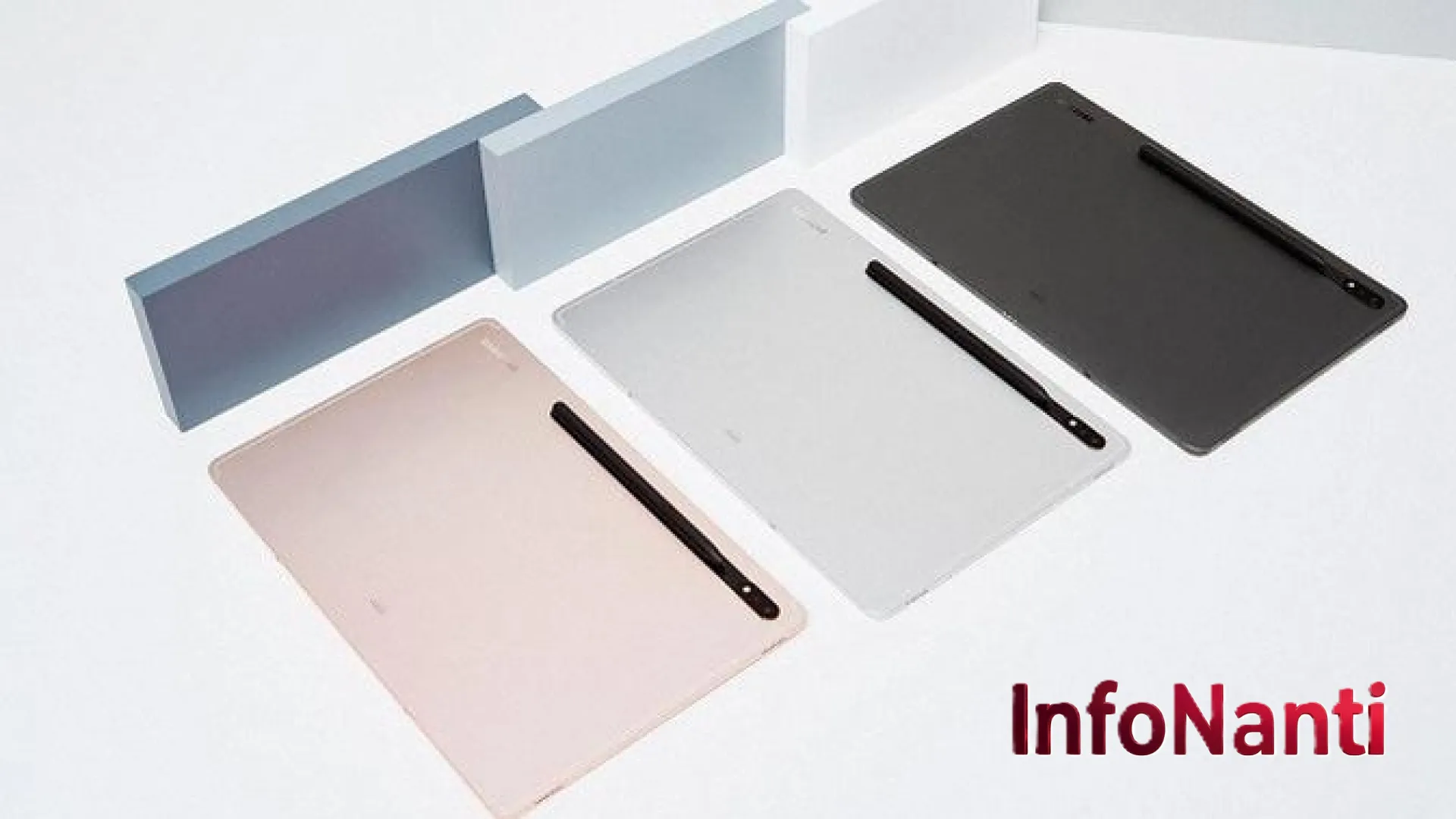
Samsung Galaxy Tab S8+: Tablet Premium dengan Visual Super AMOLED Memukau dan Performa Tanpa Batas
2. Teknik Mengubah Ekstensi File: Solusi Cepat untuk Error APK
Trik yang satu ini sering kali menjadi penyelamat bagi banyak pengguna Android. Jika Anda mencurigai bahwa file BIN yang Anda miliki sebenarnya adalah aplikasi yang gagal terunduh dengan benar, Anda bisa mencoba mengubah ekstensinya secara manual. Cara ini sangat efektif untuk mengembalikan fungsi file yang korup akibat kesalahan penamaan oleh sistem.
Berikut adalah langkah-langkah detailnya:
- Buka aplikasi pengelola file bawaan atau pihak ketiga di ponsel Anda.
- Temukan file BIN yang ingin Anda ubah, lalu tekan dan tahan hingga muncul menu konteks.
- Pilih opsi Rename atau Ubah Nama.
- Hapus akhiran .bin dan ganti dengan ekstensi yang sesuai, misalnya .apk jika itu adalah aplikasi, atau .jpg jika Anda menduga itu adalah gambar yang rusak.
- Setelah diubah menjadi .apk, coba ketuk file tersebut untuk memulai proses instalasi. Jangan lupa untuk mengaktifkan izin “Install dari Sumber Tidak Dikenal” di pengaturan keamanan Anda.
Namun, perlu dicatat bahwa mengubah nama ekstensi tidak akan mengubah data asli di dalamnya. Jika file tersebut memang benar-benar data biner murni, mengubahnya menjadi .jpg hanya akan menghasilkan pesan error saat dibuka. Ini hanyalah metode pengujian untuk mengidentifikasi tipe data yang sebenarnya.
Review Mendalam GoPro HERO5 Session: Kamera Aksi Mungil dengan Kekuatan Visual 4K yang Revolusioner

3. Membuka File BIN untuk Kebutuhan Gaming (Emulator)
Bagi para gamer sejati, file BIN bukanlah hal asing. Format ini sering digunakan untuk menyimpan salinan digital dari CD game (disk image) atau file BIOS yang diperlukan agar emulator dapat berjalan. Jika Anda memiliki file BIN jenis ini, Anda tidak membukanya dengan aplikasi teks, melainkan dengan emulator game android khusus.
Misalnya, jika Anda ingin memainkan game PlayStation 1, Anda akan membutuhkan emulator seperti DuckStation atau ePSXe. Di dalam aplikasi tersebut, Anda tinggal mengarahkan pencarian ke lokasi file BIN yang berfungsi sebagai citra disk game tersebut. Selain itu, file BIN yang berfungsi sebagai BIOS harus ditempatkan pada folder sistem emulator agar perangkat lunak tersebut bisa mereplikasi fungsi konsol aslinya secara akurat.
4. Memanfaatkan Aplikasi BIN Viewer Khusus
Jika tujuan Anda adalah untuk melakukan inspeksi teknis atau melihat kode di dalam file tersebut, maka Anda membutuhkan alat yang disebut BIN Viewer atau Hex Editor. Aplikasi semacam ini dirancang khusus untuk menampilkan kode biner dalam format yang lebih terorganisir, biasanya dalam bentuk representasi heksadesimal.
Aplikasi seperti Bin File Viewer yang tersedia di Play Store memungkinkan para pengembang atau staf teknis untuk menganalisis data mentah. Hal ini sangat berguna bagi mereka yang sedang melakukan debugging perangkat lunak atau sekadar ingin tahu struktur data yang digunakan oleh sebuah aplikasi. Dengan alat ini, Anda bisa melihat alamat memori dan nilai data yang tersimpan, meskipun bagi pengguna awam, deretan angka ini mungkin tampak seperti bahasa alien.
5. Solusi Berbasis Cloud dan Online Viewer
Malas menginstal aplikasi baru di ponsel yang memorinya sudah penuh? InfoNanti menyarankan penggunaan alat online seperti Aspose Online BIN Viewer. Melalui browser di HP Android Anda, Anda cukup mengunggah file BIN ke server mereka, dan sistem akan memproses serta menampilkan isinya secara langsung di layar browser.
Cara ini sangat praktis untuk pengecekan cepat tanpa risiko keamanan yang besar pada perangkat lokal. Namun, perlu diingat untuk tidak mengunggah file BIN yang bersifat rahasia atau mengandung data pribadi ke layanan online pihak ketiga, demi menjaga privasi dan keamanan siber Anda.
Kesimpulan dan Tips Keamanan
Membuka file BIN di HP Android memang memerlukan sedikit usaha ekstra dan pemahaman teknis. Kunci utamanya adalah mengidentifikasi dari mana file tersebut berasal. Apakah itu sisa unduhan aplikasi? Ataukah data game untuk emulator? Dengan menggunakan alat yang tepat seperti ZArchiver atau aplikasi emulator, misteri di balik file biner tersebut dapat terpecahkan dengan mudah.
Sebagai penutup, tim InfoNanti mengingatkan untuk selalu waspada saat berurusan dengan file dari sumber yang tidak jelas. Sebagaimana prinsip keamanan siber, mengelola risiko adalah prioritas utama. Jangan sembarangan mengubah ekstensi atau menginstal file BIN yang tidak Anda kenali asalnya, karena bisa saja file tersebut mengandung malware yang berbahaya bagi keamanan perangkat Anda. Gunakanlah panduan ini secara bijak untuk meningkatkan produktivitas dan pengalaman digital Anda.


Harga GTA 6 di Indonesia Resmi Dirilis: Lebih Murah dari Prediksi dan Siap Guncang Pasar Konsol

Maple Haven City Rush: Transformasi Trio Box, Bjord, dan Pink Menuju Petualangan Epik di Jekarda
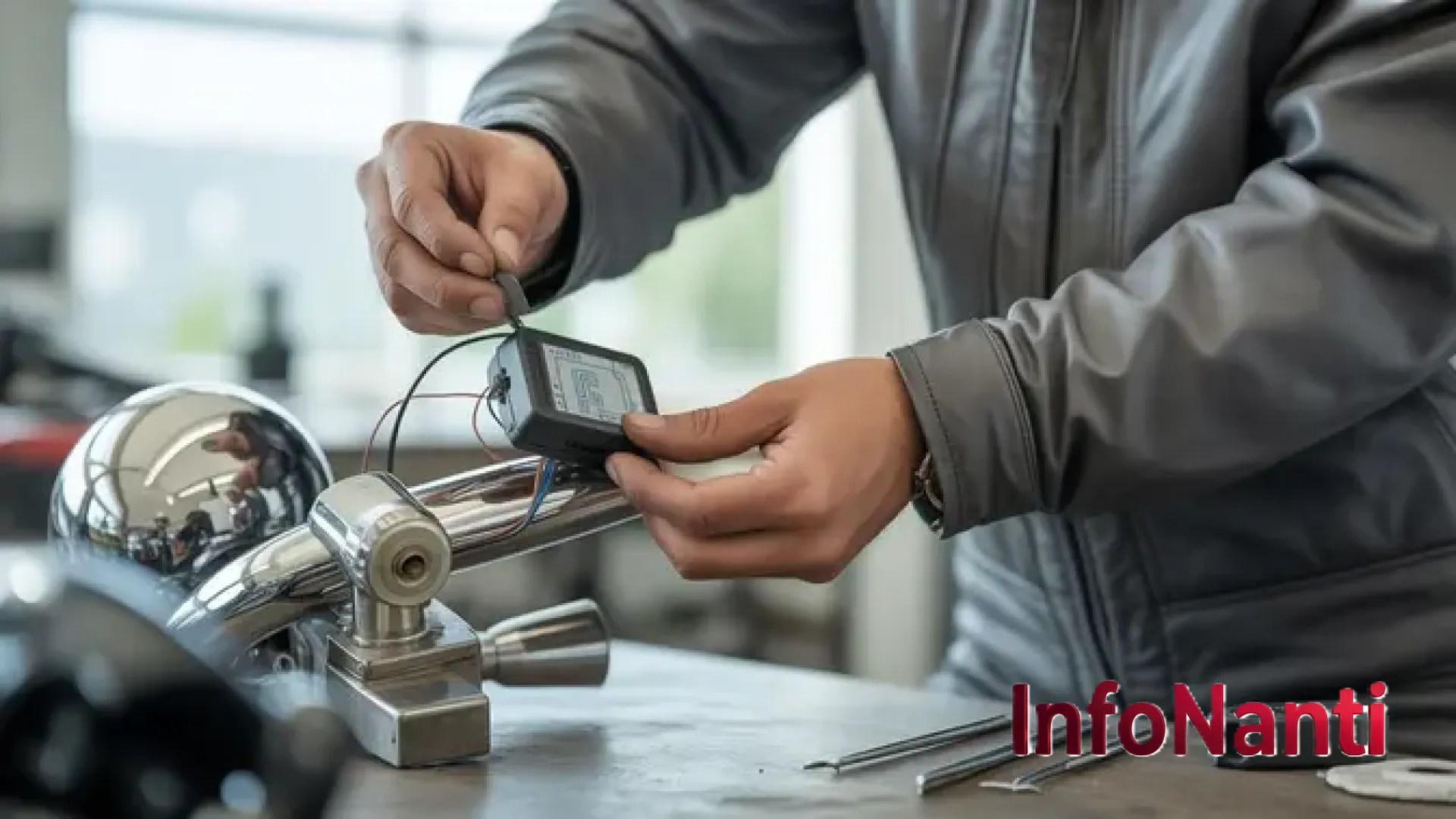
Panduan Lengkap Cara Pasang GPS di Motor: Strategi Jitu Mengamankan Kendaraan dari Pencurian

Lupa Nomor Langganan? Inilah Cara Cek ID Pelanggan IndiHome Paling Mudah dan Terupdate

Harga GTA 6 Resmi Terungkap: Intip Detail Edisi Ultimate dan Dampak Masifnya ke Pasar Konsol Dunia
Cara Menampilkan Layar HP ke Laptop: Panduan Lengkap dan Termudah untuk Segala Perangkat
Meta di Tengah Pusaran Skandal Deepfake: Dewan Pengawas Tuntut Perlindungan Serius bagi Pengguna

Skandal Privasi Apple: Benarkah Setiap Sentuhan Jari Anda di App Store Diawasi demi Iklan?

Transformasi Hunian Modern: LG Gandeng Shin Ye Eun Boyong Ekosistem Rumah Pintar Berbasis AI ke Indonesia

Dominasi Total Skuat Garuda! Timnas Esports Indonesia Segel 9 Tiket Main Event Asian Games 2026

Meta Guncang Dunia Fintech: Investasi Rp 14,7 Triliun di Cred dan Rekrutmen Strategis Kunal Shah untuk Pimpin WhatsApp