Apple Watch Hang atau Layar Freeze? Jangan Panik, Ini Panduan Lengkap Mengatasinya ala InfoNanti
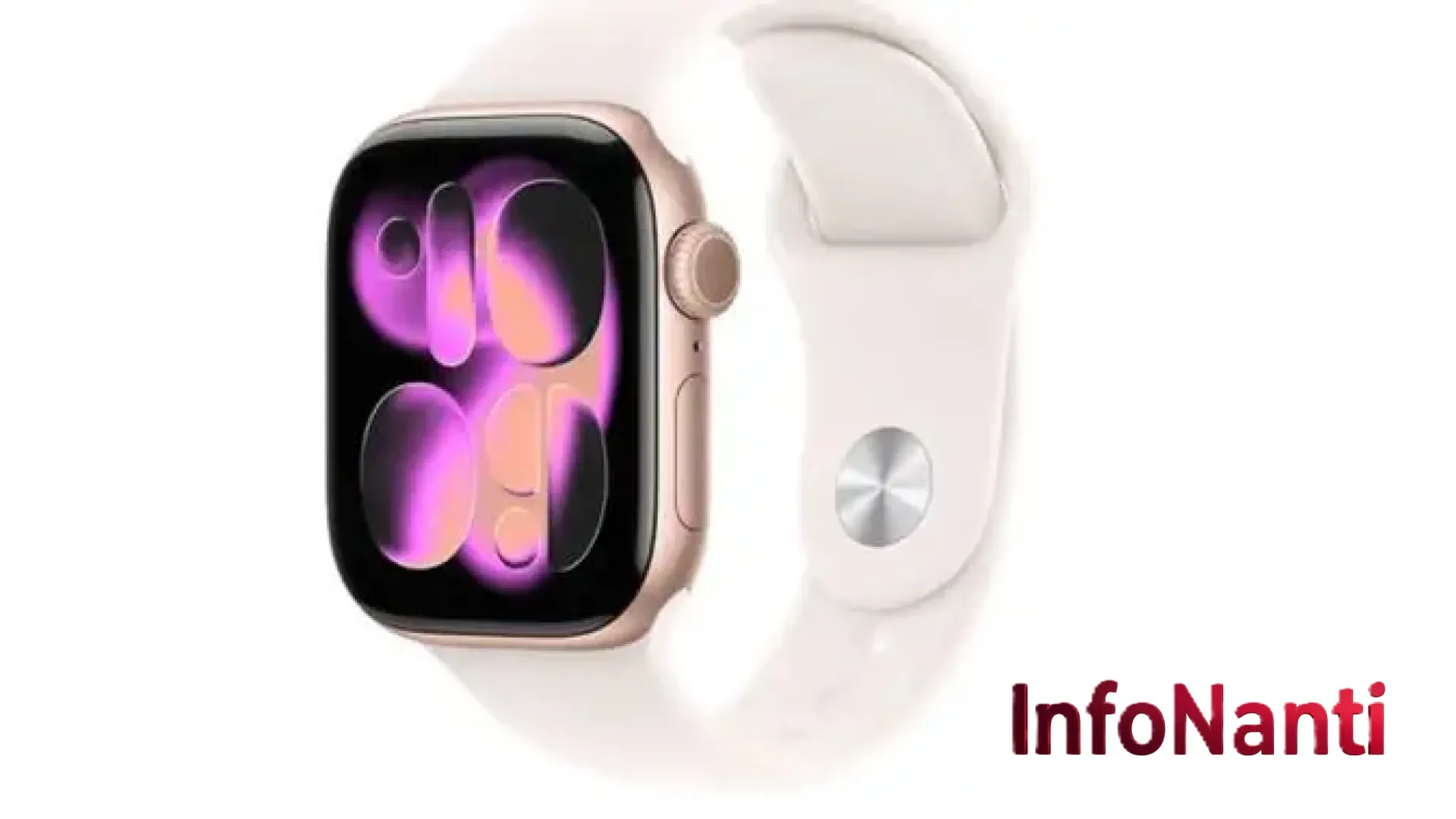
InfoNanti — Di tengah ekosistem teknologi yang kian canggih, Apple Watch telah memantapkan posisinya bukan sekadar sebagai penunjuk waktu, melainkan asisten pribadi yang melingkar di pergelangan tangan. Namun, layaknya mahakarya teknologi lainnya, perangkat ini tidak benar-benar kebal dari gangguan teknis. Bayangkan saat Anda sedang dalam rutinitas olahraga yang intens atau tengah menanti notifikasi penting, tiba-tiba layar jam tangan pintar tersebut membeku atau yang sering kita sebut sebagai freeze.
Kondisi masalah perangkat apple yang tidak responsif ini sering kali memicu kepanikan bagi penggunanya. Muncul kekhawatiran apakah ada kerusakan internal yang serius atau komponen layar sentuh yang sudah mulai melemah. Namun, sebelum Anda memutuskan untuk memacu kendaraan menuju pusat servis terdekat dan mengeluarkan biaya yang tidak sedikit, ada baiknya Anda mencoba beberapa langkah penyelamatan darurat yang telah kami rangkum secara mendalam berikut ini.
Control Ultimate Edition Resmi Meluncur di iPhone dan iPad: Terobosan Gaming AAA dalam Genggaman
Memahami Mengapa Apple Watch Bisa Mengalami ‘Hang’
Sebelum masuk ke langkah teknis, sangat penting untuk memahami mengapa sebuah smartwatch premium bisa mengalami kegagalan sistem. Secara garis besar, masalah ini biasanya bukan disebabkan oleh kerusakan fisik, melainkan gangguan pada perangkat lunak atau software. Beberapa pemicu utamanya antara lain adalah kegagalan fungsi aplikasi pihak ketiga yang tidak stabil, adanya bug setelah proses pembaruan sistem operasi (watchOS), hingga beban memori yang terlalu penuh.
Selain itu, suhu lingkungan yang terlalu ekstrem atau kondisi kesehatan baterai yang sudah menurun drastis juga bisa memengaruhi performa prosesor di dalam Apple Watch. Mengetahui akar permasalahan ini akan membantu Anda menentukan apakah solusi yang Anda lakukan bersifat sementara atau memerlukan tindakan lebih lanjut seperti pembaruan perangkat lunak secara menyeluruh.
SJCAM SJ9 Strike: Revolusi Kamera Aksi 4K dengan Pengisian Nirkabel yang Mengancam Dominasi Flagship
Metode 1: Melakukan Restart Biasa (Langkah Awal yang Esensial)
Jika Apple Watch Anda masih memberikan sedikit respons pada tombol fisik meskipun layar sentuhnya melambat, maka melakukan restart atau mulai ulang biasa adalah langkah pertama yang paling bijak. Proses ini bertujuan untuk menyegarkan kembali sistem operasi dan menutup proses-proses di latar belakang yang mungkin saling berbenturan.
Langkah-langkahnya sangat sederhana namun sering kali diabaikan:
- Tekan dan tahan tombol samping (tombol memanjang di bawah Digital Crown) selama beberapa detik hingga muncul menu daya di layar.
- Ketuk ikon tombol daya yang terletak di sudut kanan atas layar.
- Geser bilah bertuliskan ‘Power Off’ ke arah kanan untuk mematikan perangkat sepenuhnya.
- Diamkan selama kurang lebih 30 detik agar aliran listrik di kapasitor benar-benar habis.
- Nyalakan kembali dengan menekan lama tombol samping hingga logo Apple yang ikonik muncul di tengah layar.
Alternatif lainnya bagi Anda yang lebih suka menjelajahi menu sistem, Anda bisa mengakses aplikasi Pengaturan (Settings), pilih menu Umum (General), gulirkan hingga ke bagian paling bawah, lalu ketuk Matikan (Shut Down). Langkah ini sangat efektif untuk mengatasi gangguan ringan tanpa harus memaksakan sistem berhenti secara mendadak.
Eksklusif: Esports World Cup 2026 Dilaporkan Hijrah dari Riyadh ke Paris, Ancaman Geopolitik Jadi Pemicu Utama
Metode 2: Force Restart, Solusi Pamungkas Saat Layar Tidak Responsif
Situasi menjadi jauh lebih menantang ketika layar Apple Watch Anda benar-benar ‘terkunci’ dan tidak merespons sentuhan sama sekali. Dalam kondisi ini, menu daya tradisional tidak akan bisa diakses. Di sinilah metode Force Restart atau mulai ulang paksa menjadi penyelamat. Berbeda dengan restart biasa, metode ini memutus aliran daya secara paksa ke sistem untuk memicu proses booting dari nol.
Cara melakukannya memerlukan koordinasi jari yang tepat:
- Tekan tombol Digital Crown (tombol putar) dan tombol samping secara bersamaan.
- Pastikan Anda menahan kedua tombol tersebut dengan kuat dan jangan dilepaskan.
- Tunggu selama minimal 10 hingga 15 detik.
- Lepaskan kedua tombol tersebut hanya setelah logo Apple berwarna putih muncul di layar gelap Anda.
Penting untuk diingat bahwa Anda sebaiknya tidak melakukan Force Restart saat perangkat sedang dalam proses pembaruan sistem (ditandai dengan lingkaran progres). Melakukan hard reset di tengah update software dapat menyebabkan kerusakan firmware yang lebih fatal atau yang sering dikenal dengan istilah ‘bricked’.
Krisis Keamanan Rockstar Games dan Ambisi Mobil Murah Tesla: Sorotan Utama Dunia Tekno
Metode 3: Mengatasi Masalah Lewat ‘Unpair’ dan ‘Re-pair’
Bagaimana jika masalah hang tersebut terus berulang meskipun sudah berkali-kali dilakukan restart? Ini adalah indikasi bahwa ada file sistem yang korup atau konfigurasi yang salah dalam sinkronisasi antara jam tangan dan ponsel Anda. Langkah profesional yang paling direkomendasikan oleh para teknisi adalah melakukan proses unpair atau memutuskan sambungan.
Keunggulan dari metode ini adalah Apple Watch akan secara otomatis melakukan pencadangan (backup) data terbaru ke dalam iPhone sebelum memutuskan hubungan. Jadi, Anda tidak perlu khawatir kehilangan data aktivitas atau pengaturan wajah jam (watch faces) favorit Anda.
Berikut adalah prosedur pembersihan totalnya:
- Buka aplikasi Watch yang ada di iPhone Anda.
- Masuk ke tab My Watch dan ketuk opsi All Watches di bagian pojok kiri atas.
- Ketuk ikon informasi (huruf ‘i’ di dalam lingkaran) yang berada di sebelah nama jam tangan Anda.
- Pilih opsi Unpair Apple Watch yang berwarna merah.
- Masukkan kata sandi ID Apple Anda untuk menonaktifkan fitur Activation Lock sebagai langkah keamanan.
- Setelah proses selesai dan jam tangan kembali ke tampilan pengaturan awal, silakan lakukan proses penyambungan ulang (re-pair) dengan memindai pola unik di layar jam menggunakan kamera iPhone.
- Pilih opsi Restore from Backup untuk mengembalikan semua data lama Anda ke dalam sistem yang kini sudah lebih bersih.
Metode 4: Optimasi Melalui Pembaruan Perangkat Lunak
Sering kali, masalah layar beku hanyalah akibat dari versi watchOS yang sudah usang. Apple secara rutin merilis patch keamanan dan perbaikan bug untuk meningkatkan stabilitas perangkat mereka. Pastikan Anda selalu memeriksa ketersediaan pembaruan melalui aplikasi Watch di iPhone, lalu masuk ke menu General dan Software Update.
Menjaga perangkat tetap mutakhir adalah investasi terbaik untuk memastikan layar sentuh dan sensor lainnya bekerja dengan presisi maksimal. Selain itu, pastikan kapasitas penyimpanan di Apple Watch Anda tidak benar-benar habis, karena sistem memerlukan ruang kosong untuk melakukan proses komputasi harian.
Kapan Anda Harus Mengunjungi Apple Authorized Service Provider?
Meskipun panduan di atas mampu menyelesaikan hampir 95% masalah sistem, tetap ada kemungkinan kecil bahwa kendala yang Anda alami bersumber dari perangkat keras (hardware). Jika setelah melakukan semua langkah di atas—termasuk unpair—Apple Watch Anda tetap sering membeku, mati mendadak, atau muncul garis-garis aneh di layar, maka sudah saatnya Anda mencari bantuan profesional.
Beberapa tanda kerusakan hardware yang perlu diwaspadai antara lain adalah bagian belakang jam yang terasa sangat panas meski tidak digunakan, baterai yang menggelembung hingga mengangkat panel layar, atau respons layar sentuh yang hanya berfungsi di bagian tertentu saja. Dalam kondisi ini, membawanya ke pusat layanan resmi adalah langkah yang paling bijak untuk menghindari kerusakan yang lebih luas.
Sebagai penutup, merawat Apple Watch bukan hanya soal estetika fisik, tetapi juga soal menjaga kesehatan sistem di dalamnya. Dengan melakukan restart secara berkala—misalnya seminggu sekali—Anda dapat meminimalisir risiko terjadinya hang atau freeze di masa mendatang. Tetaplah terhubung dengan informasi teknologi terbaru hanya di InfoNanti untuk solusi cerdas gadget Anda.


Benteng Digital Diperketat: Strategi Baru Komdigi dan AVISI Perangi Gurita Pembajakan Karya Kreatif
Revolusi Layar Lipat: Mengintip Konsep HP Lipat Tiga ‘S’ Huawei dan Kemegahan Pura X Max
Kualitas Tanpa Kompromi: Mengapa Pengguna iPhone Kini Ogah Ganti Perangkat Setiap Dua Tahun?
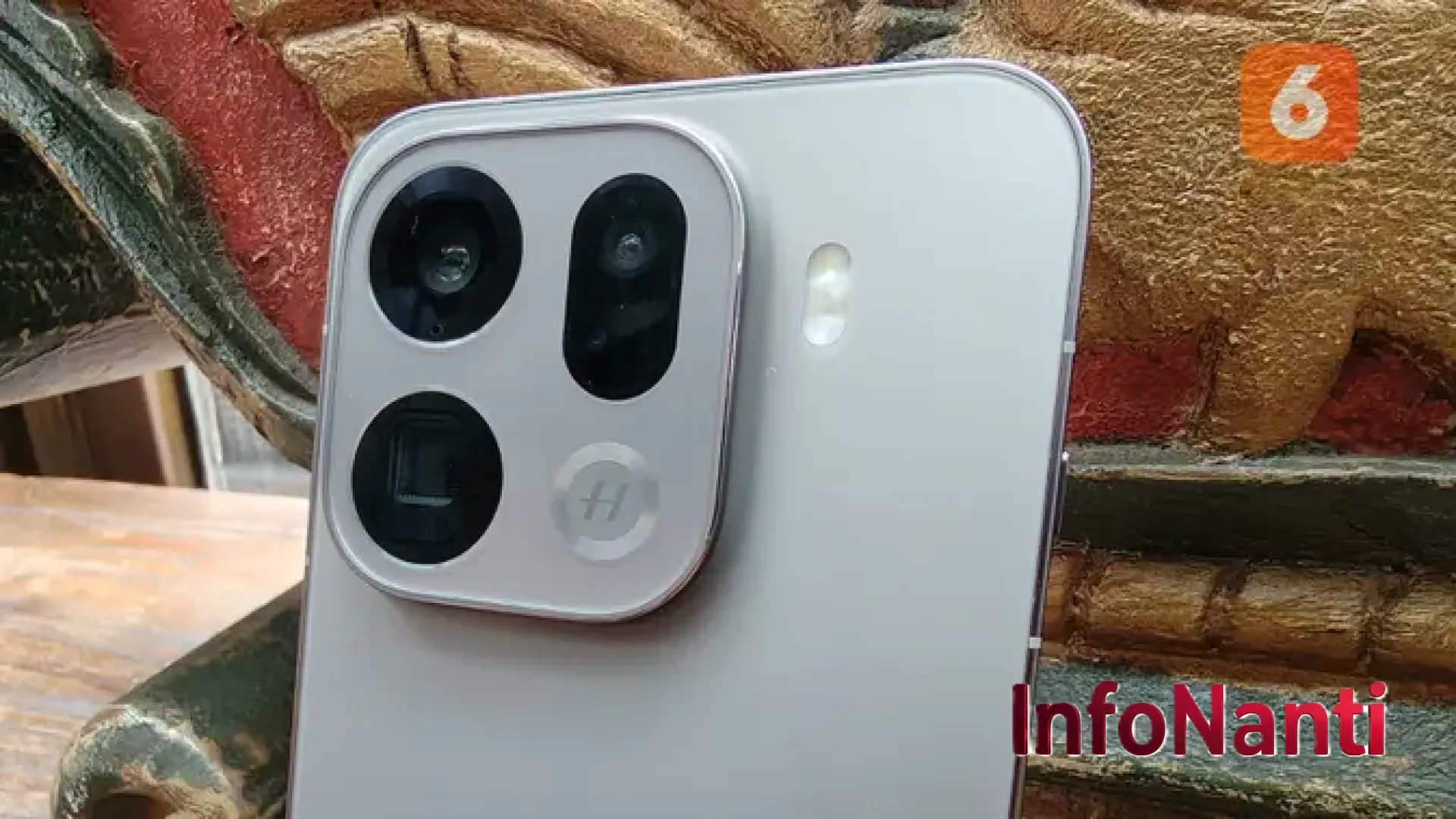
Bocoran Spesifikasi Oppo Find X10 Pro: Revolusi Kamera 200MP dan Baterai Raksasa yang Mengguncang Pasar
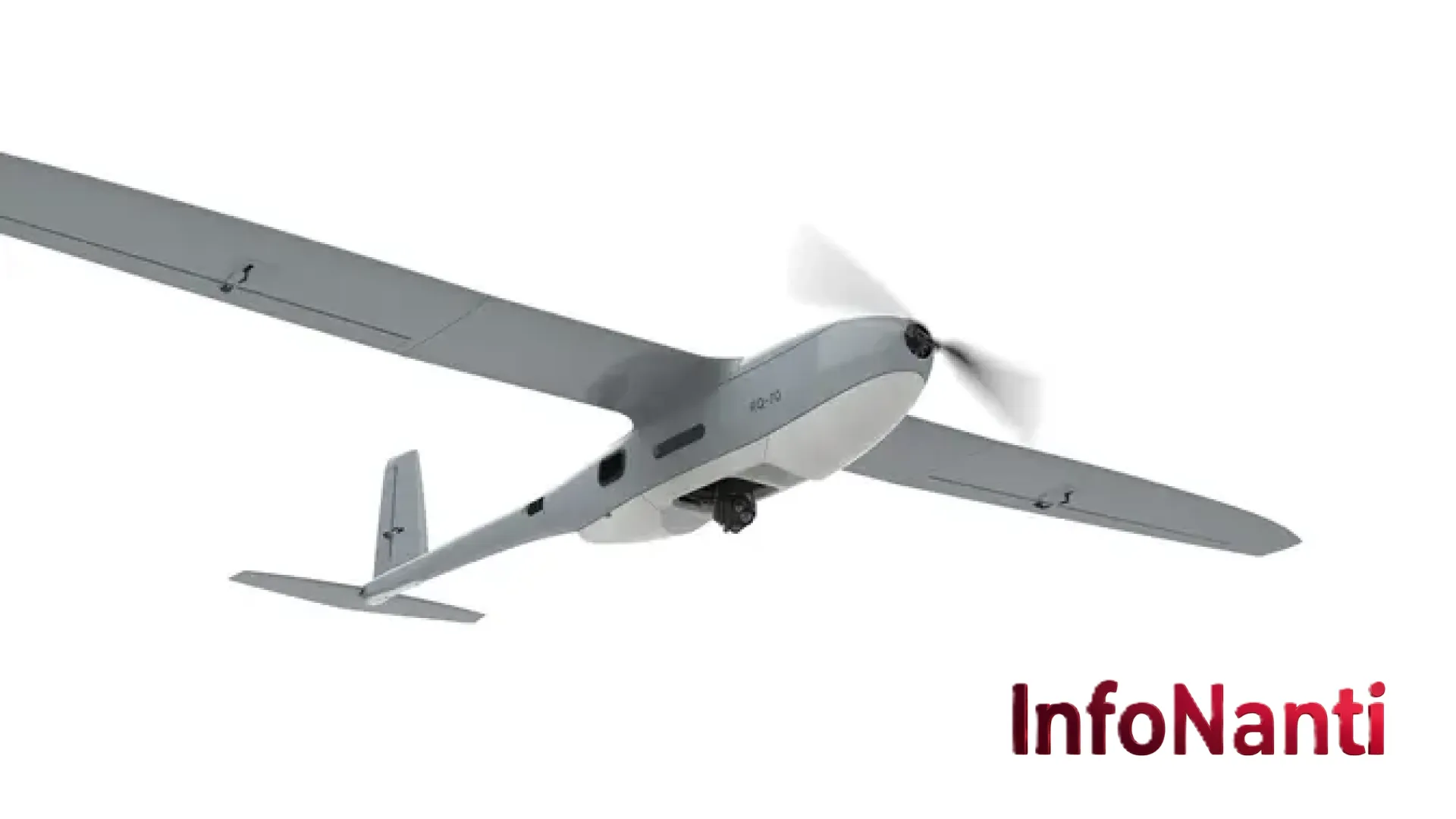
Mengupas Kecanggihan Sky-Watch RQ-70 Dainn: Drone Pintar Masa Depan yang Tak Terbendung Meski Tanpa GPS

Badai di Balik Layar Hijau: Strategi ‘Reset’ Xbox yang Mengancam Eksistensi Studio Ikonik
Waze Resmi Luncurkan Fitur Lampu Lalu Lintas: Langkah Strategis Mengejar Google Maps demi Kenyamanan Pengguna
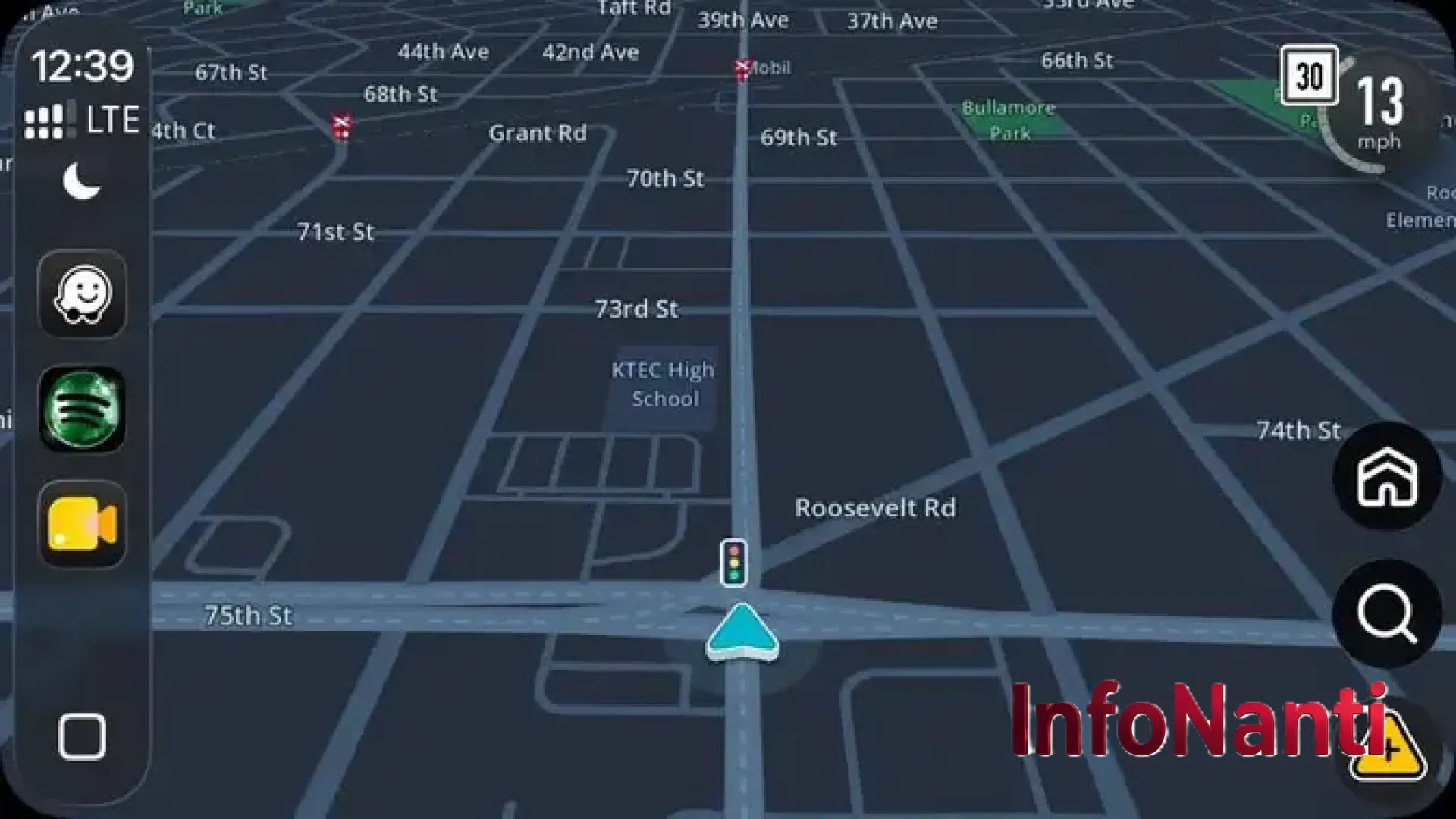
Drama Meja Hijau Raksasa Teknologi: DJI Gugat Insta360 Atas Dugaan Plagiarisme Produk

Asus ExpertBook Ultra: Laptop Bisnis AI dengan Keamanan Data Anti-Maling Resmi Meluncur di Indonesia
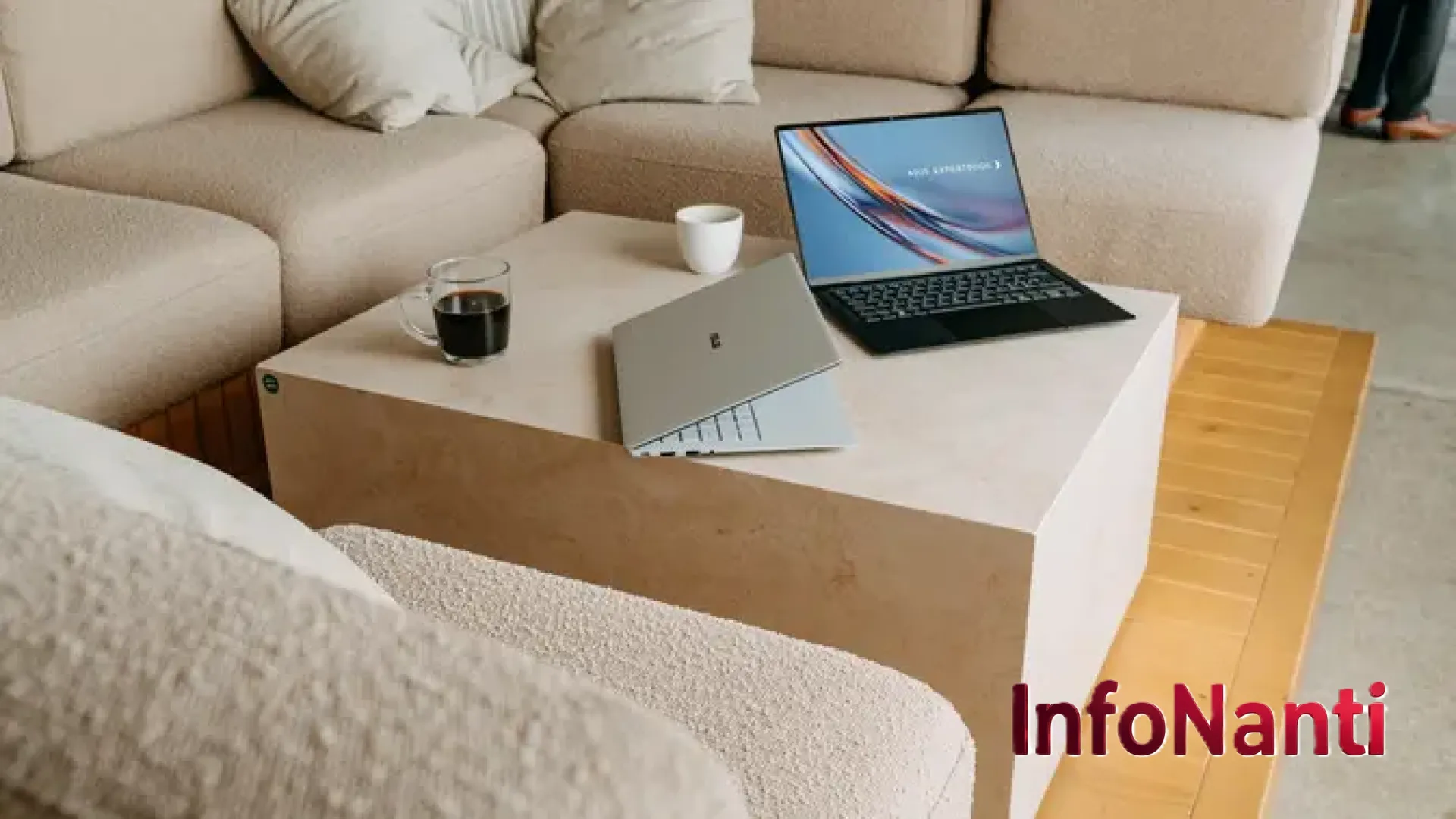
Inggris Ambil Langkah Ekstrem: Keir Starmer Siap Larang Total Media Sosial bagi Anak di Bawah 16 Tahun

Sisi Gelap Pokemon Go: Menguak Isu Penggunaan Data Pemain Untuk Melatih Drone Militer AS